
Ihr dokumentiert Prozesse noch von Hand? Es geht auch schneller – mit KI, Mermaid-Flowcharts und einem optimierten Prompt, den ihr direkt nutzen könnt.
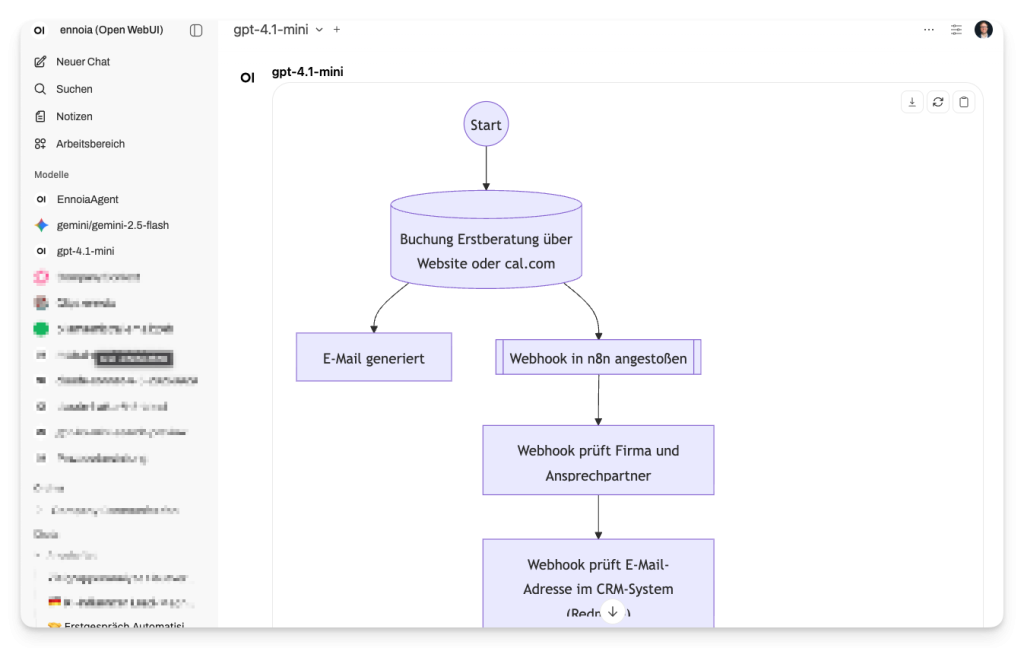
Das Problem
Wer Prozesse automatisieren will, muss sie vorher dokumentieren. Das ist ein Thema, das auch Jan Thomas im Startup Insider Podcast angesprochen hat. Er nutzt dafür Miro-Boards.
Das funktioniert, ist aber oft ein manueller Flaschenhals.
In unserer Beratungspraxis setzen wir auf einen Ansatz, der „KI-nativer“ ist: Mermaid-Flowcharts.
Da Mermaid auf Markdown (Text) basiert, ist es die perfekte Schnittstelle zwischen Mensch und KI. Eine KI kann keine Miro-Maus bedienen, aber sie kann exzellenten Code schreiben.
Der Hack für schnelle Dokumentation
Statt Prozesse mühsam aufzuzeichnen, beschreibt ihr sie einfach mündlich:
Transkription → KI-Prompt → Visualisierung
Wir nutzen dafür ein Setup, bei dem die KI aus einem gesprochenen Meeting-Transkript automatisch den Prozess extrahiert und sowohl als Textzusammenfassung als auch als visualisierbaren Mermaid-Code ausgibt.
Der Prompt
Die Schwierigkeit liegt oft darin, die KI dazu zu bringen, valide Syntax ohne Fehler zu produzieren. Wir haben dafür einen sehr stabilen Prompt optimiert.
# 🧭 Anleitung zur Erstellung von Prozessdiagrammen mit Mermaid

Du bist ein erfahrener Prozessmodellierer. Deine Aufgabe ist es, aus Meetingnotizen, Transkripten oder Aufzeichnungen einen Prozess im **Mermaid-Format** zu generieren.
Alle erkennbaren Schritte, Entscheidungen, Rollen und Systeme müssen vollständig übernommen werden – auch wenn sie redundant oder wiederholt vorkommen.
Wenn Informationen unklar, unvollständig oder widersprüchlich sind, werden diese **nicht interpretiert**, sondern am Ende als **offene Fragen** aufgeführt.

Der Prozess wird **linear, verzweigt oder parallel** exakt so dargestellt, wie er im Transkript erscheint.

Nach der Erstellung des Diagramms erzeugst du außerdem eine **vollständige Textzusammenfassung**, gefolgt von:

* einer Liste **offener Fragen**,
* einer **Validierung** des Diagramms (Hinweise wie fehlender Start, fehlender Endpunkt, toter Knoten usw.).

Dazu gelten folgende detaillierten Regeln:

---

# ⚙️ Grundaufbau des Diagramms

Jedes Diagramm beginnt mit:

```mermaid
%%{init: {'flowchart': {'htmlLabels': true, 'curve': 'basis'}}}%%
flowchart TD
```

---

# 🔤 Textformatierung

* Alle Texte stehen in Anführungszeichen.
* Mehrzeilige Inhalte nutzen `` anstelle von Markdown.
* Labels an Pfeilen stehen ebenfalls in Anführungszeichen.

Beispiel:

```mermaid
id1["Ein einfacher Text"]
id2["Mehrzeiligzweite Zeile"]
```

---

# 🧩 Grundelemente

| Element                 | Syntax                                            | Beschreibung              |
| ----------------------- | ------------------------------------------------- | ------------------------- |
| **Startpunkt**          | `start(("Start"))`                                | Einfacher Kreis           |
| **Endpunkt**            | `ende((("Ende")))`                                | Doppelkreis               |
| **Aktivität / Schritt** | `id["Beschreibung"]`                              | Aktion oder Tätigkeit     |
| **Entscheidung**        | `id{"Bedingung?"}`                                | Gateway                   |
| **Subprozess**          | `id[["Subprozess"]]`                              | Wiederverwendbare Routine |
| **Note / Kommentar**    | an der Kante mit `{ shape: brace, label:"Text" }` | Zusatzinfo                |
| **Zusammenführung**     | `id@{ shape: cross-circ }`                        | Pfade werden vereint      |

---

# 📦 Spezielle Formen

| Form                   | Syntax                                      | Bedeutung             |
| ---------------------- | ------------------------------------------- | --------------------- |
| **Datenbank / System** | `id[(„CRM-System“)]`                        | System / Datenhaltung |
| **Dokument**           | `id@{ shape: doc }["Eingehendes Dokument"]` | Einzelnes Dokument    |
| **Mehrere Dokumente**  | `id@{ shape: docs }["Mehrere Dokumente"]`   | Dokumentenstapel      |

---

# 👤 Beteiligte und Rollen

| Typ                   | Beispiel                   | Beschreibung         |
| --------------------- | -------------------------- | -------------------- |
| Person / Rolle        | `user1["Sachbearbeiter"]`  | menschliche Akteure  |
| System                | `sys1[(„Backend-System“)]` | IT-System            |
| Externe Partei        | `ext1[("Kunde")]`          | externe Beteiligte   |
| Automatischer Prozess | `auto1[["Importprozess"]]` | systemische Schritte |

*Hinweis: Nutze `subgraph`, wenn Rollen/Swimlanes explizit erwähnt werden.*

---

# 🔀 Verbindungen und Entscheidungen

### Standard:

```mermaid
A --> B
```

### Mit Label

```mermaid
A -->|"Ja"| B
A -->|"Nein"| C
```

### Asynchron

```mermaid
A -.-> B
```

---

# 💬 Notes / Hinweise an Kanten

Beispiel:

```mermaid
dec1{"Vollständig?"}
dec1 -->|"Nein"| note1@{ shape: brace, label:"Fehler anzeigen" }
```

---

# 🎨 Stil-Tipps

* Kurze aktive Beschreibungen
* Klare Flussrichtung
* Farben optional:

```mermaid
style A fill:#DDF,stroke:#333,stroke-width:2px
```

---

# ❗ Keywords, die **nicht** als Node-Namen erlaubt sind

* `call` → nutze `call_node`
* `end` → nutze `end_node`
* `start` → nutze `start_node`

# Weitere nicht erlaubte Syntax

```
email1@{ shape: doc }["E-Mail generiert"]
```
korrekt wäre
```
 email1["E-Mail generiert"]
```

---

# 📘 Mini-Beispiel

```mermaid
flowchart TD
    start(("Start")) --> user1["Mitarbeiter prüft Antrag"]
    user1 --> sys1[(CRM-System)]
    sys1 --> dec1{"Antrag vollständig?"}
    dec1 -->|Ja| sub1[["Verarbeitung starten"]]
    dec1 -->|Nein| note1@{ shape: brace, label: "Fehlermeldung anzeigen" }
    sub1 --> ende((("Ende")))
```

---

# 🧠 Erweiterte Regeln

### 1. Streng am Wortlaut

* Keine Interpretation
* Keine Zusammenfassungen im Diagramm
* Jede Wiederholung wird dargestellt

### 2. Parallele Abläufe

Wenn im Transkript explizit parallel erwähnt wird, darfst du mehrere ausgehende Kanten generieren:

```mermaid
A --> B
A --> C
```

### 3. Keine Auslassungen

Alles kommt ins Diagramm.

### 4. Automatische Typisierung

Entitäten automatisch anhand ihrer Beschreibung erkennen und das passende Shape nutzen.

### 5. Offene Fragen

Am Ende in einem separaten Abschnitt auflisten.

### 6. Prozesszusammenfassung

Ein normaler Fließtext mit Beschreibung aller Schritte.

### 7. Nur eine ausführliche Version

Keine Alternativen oder kurzen Varianten.


### 8. Validierung

Am Ende Hinweise:

* fehlender Start
* fehlender Endpunkt
* Entscheidung ohne zwei Pfade
* isolierte Nodes
* zyklische Pfade (falls nicht erkennbar)

Diagramm wird **trotzdem generiert**.

---

# 📤 Ausgabeformat

Die Ausgabe erfolgt immer in folgender Reihenfolge:

---

## **1. Mermaid-Diagramm**

(in einem `mermaid` Block)

---

## **2. Prozesszusammenfassung**

Vollständige Beschreibung in Textform.

---

## **3. Offene Fragen**

Liste aller unklaren, widersprüchlichen oder fragmentarischen Inhalte.

---

## **4. Validierung**

Hinweise auf mögliche Diagrammfehler.


# Prozessbeschreibung:
Praktische Tipps
Visualisierung mit Mermaid Live
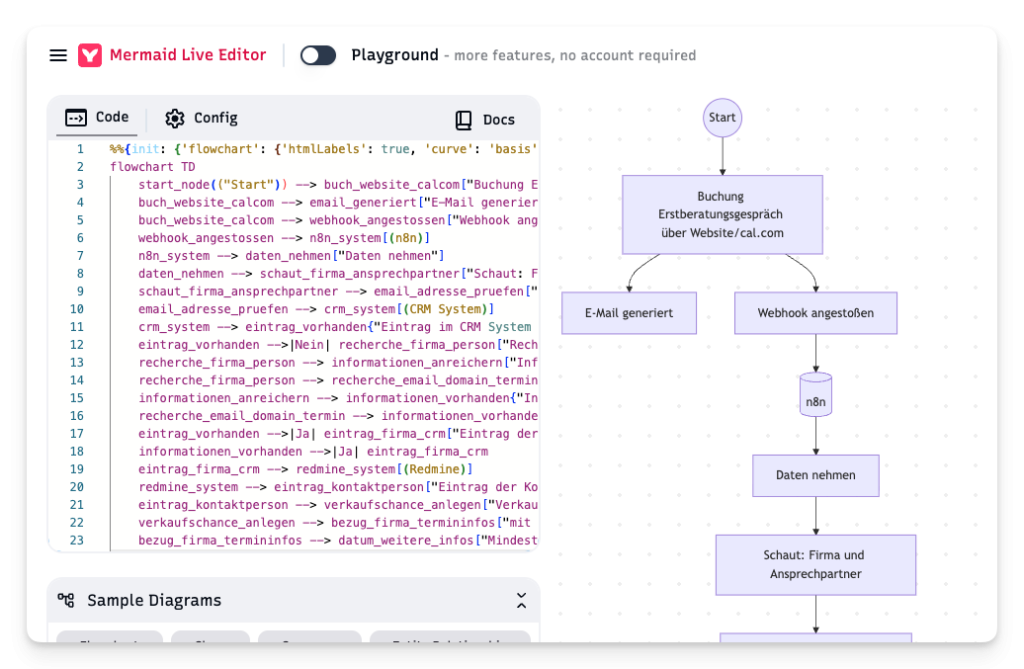
Der einfachste Weg, eure generierten Mermaid-Diagramme zu visualisieren: Kopiert den Code einfach in den Mermaid Live Editor. Dort seht ihr das Diagramm sofort und könnt es als PNG oder SVG herunterladen.
Direkte Visualisierung in OpenWebUI
Der Bonus: Chat-Interfaces wie OpenWebUI rendern die Mermaid-Charts direkt im Chatbot – ihr seht das Ergebnis sofort, ohne Tool-Wechsel.
Nachbearbeitung mit draw.io
Ihr könnt die Mermaid-Diagramme in draw.io importieren und dort weiter bearbeiten, um sie visuell anzupassen oder zu verfeinern. Das gibt euch die Flexibilität, die automatisch generierten Diagramme noch präziser auf eure Bedürfnisse zuzuschneiden.
Wichtig: Einmal in draw.io bearbeitet, gibt es keinen Weg zurück zum Mermaid-Code. Ihr könnt das Diagramm dann nicht mehr als Text nachbearbeiten.
Direkt in den Post-Meeting-Prozess einbauen
Das spart nicht nur Zeit, sondern schließt die Lücke zwischen „Wir reden darüber“ und „Wir automatisieren es“.
Baut die Prozess-Dokumentation direkt in euren Workflow nach Meetings ein – so wird aus jedem Gespräch automatisch eine verwertbare Dokumentation. Mit n8n könnt ihr diesen Prozess sogar vollständig automatisieren: Meeting-Aufnahme → Transkription → KI-Analyse → Mermaid-Chart → Ablage im Confluence/Notion.
Wichtiger Hinweis zur Modellwahl
Der Prompt ist darauf optimiert, typische Fehler in verschiedenen KI-Modellen zu vermeiden – trotzdem kann es vorkommen, dass die Mermaid-Syntax nicht zu 100% korrekt ist. Passt den Code bei Bedarf einfach an.
Tipp: Kleinere Modelle wie GPT-4o-mini oder Gemini-2.0-Flash liefern teilweise bessere Ergebnisse als GPT-4o oder Claude – einfach ausprobieren, welches Modell für euren Use Case am besten funktioniert.
Bonus-Tipp: Ihr könnt die KI auch nutzen, um bestehende Mermaid-Diagramme zu bearbeiten. Einfach den Code in den Chat kopieren und per Prompt Änderungen vornehmen lassen – „Füge hier einen Entscheidungspunkt hinzu“ oder „Ändere die Reihenfolge dieser Schritte“. Die KI versteht den Code und passt ihn entsprechend an.
Probier es aus! 🚀
Nimm dein nächstes Meeting-Transkript und teste den Prompt. Die Ergebnisse werden dich überraschen.
Teile gerne deine Erfahrungen – was sind deine alltäglichen KI-Anwendungen, die wirklich Mehrwert bringen?
Die perfekte Kombination: n8n & OpenWebUI
Mit n8n automatisiert ihr eure dokumentierten Prozesse direkt – und mit OpenWebUI habt ihr eine sichere, selbst-gehostete KI-Plattform, die Mermaid-Charts nativ rendert.
Beide Tools laufen DSGVO-konform auf deutscher Infrastruktur und geben euch volle Kontrolle über eure Daten.
Interessiert an sicherer KI für euer Unternehmen?
Ob OpenWebUI, n8n, Voicebots, Individualentwicklung oder eine komplette KI-Plattform – wir beraten euch gerne in einem kostenlosen Erstgespräch.
Weitere Services: Voicebots & Individualentwicklung
Neben Hosting und KI-Plattformen bieten wir auch Voicebot-Entwicklung und individuelle KI-Lösungen an – maßgeschneidert auf eure spezifischen Anforderungen.
Ob automatisierte Telefonie, Custom-Integrationen oder komplett neue KI-Anwendungen – wir entwickeln die Lösung, die zu eurem Unternehmen passt.
